Capturas de tela
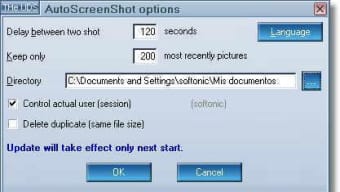

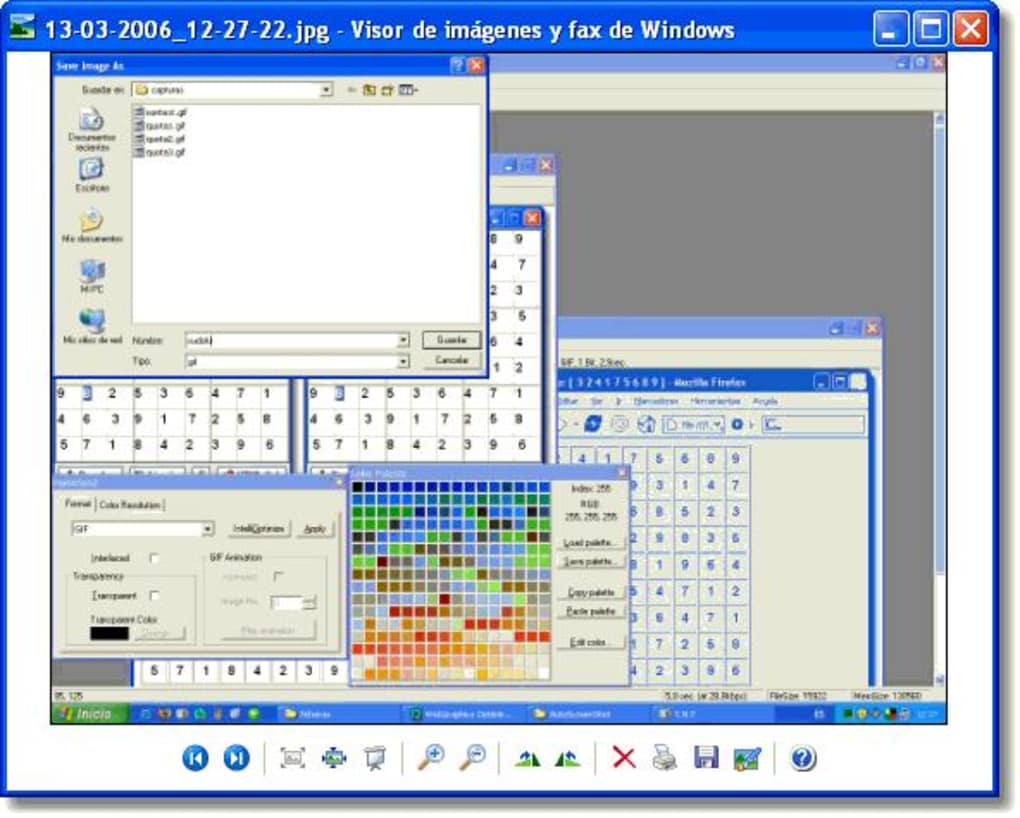
Detalhes do aplicativo
- Versão
- 1.0.3.1
- Tamanho
- 2.12 MB
- Atualizado
- May 22, 2023
- Requer
- Windows ME
- Idioma
- English
- Licença
- Free
- Desenvolvedor
- Theuds
- Categoria
- Windows OS
SoftPas em:
Este produto também está disponível nos seguintes idiomas:
Sobre AutoScreenShot
Download AutoScreenShot – Ferramenta Gratuita e Segura de Captura de Tela para Windows
Por que o AutoScreenShot se Destaca entre as Ferramentas Gratuitas de Captura de Tela
No mundo da produtividade digital, capturar sua tela de forma rápida e eficiente é essencial. Seja criando tutoriais, documentando bugs de software ou monitorando a atividade do sistema, ter uma ferramenta confiável de captura de tela é indispensável. AutoScreenShot é um software leve e gratuito projetado especificamente para usuários Windows que precisam de screenshots automáticas e programadas sem a bagunça de recursos complexos. Desde seu lançamento em 2006, o AutoScreenShot conquistou um público fiel, com mais de 19.000 downloads e uso contínuo em países como Hong Kong, Brasil e Sérvia. Apesar da idade, a ferramenta permanece funcional e segura para sistemas antigos, particularmente aqueles que rodam Windows 98 e versões anteriores.
O que diferencia o AutoScreenShot é sua simplicidade e automação. Ao contrário de muitos aplicativos modernos de captura de tela que bombardeiam os usuários com opções, o AutoScreenShot foca em uma única função central: captura automática de screenshots. Você pode configurá-lo para tirar screenshots em intervalos regulares—a cada 10 segundos, 1 minuto ou qualquer período personalizado—tornando-o ideal para documentação em timelapse, monitoramento de páginas web ou captura de sessões de jogos. O software funciona silenciosamente em segundo plano, consumindo recursos mínimos do sistema, o que é perfeito para máquinas antigas ou de baixa especificação. Vale também ressaltar que a ferramenta é totalmente gratuita, sem custos ocultos, anúncios ou compras dentro do aplicativo—apenas funcionalidade direta.
Para usuários que valorizam privacidade e segurança, o AutoScreenShot é uma escolha segura. Não requer acesso à internet nem registro de conta, garantindo que suas imagens capturadas permaneçam privadas. O software armazena os screenshots localmente em uma pasta designada, dando a você controle total sobre seus arquivos. Seja você estudante, professor ou trabalhador remoto, o AutoScreenShot oferece uma solução sem frescuras que simplesmente funciona. Com uma interface limpa e configuração mínima, é uma das ferramentas de captura de tela mais subestimadas disponíveis para Windows.
Recursos Principais e Como Usar o AutoScreenShot de Forma Eficaz
AutoScreenShot’s strength lies in its focused feature set. Despite being a simple tool, it delivers essential functionality that’s both powerful and easy to use. The primary feature is automatic screenshot capture, which allows users to schedule captures at precise intervals. Whether you want to document a slow-loading website, track changes in a dashboard, or record a long video tutorial, this automation saves time and ensures no moment is missed.
Another notable feature is customizable save location. You can choose where your screenshots are stored—whether on your desktop, a specific folder, or an external drive. This helps maintain organization and prevents clutter in default directories. Additionally, AutoScreenShot supports file naming conventions, allowing you to label screenshots with timestamps, serial numbers, or custom prefixes. This is incredibly useful for sorting and referencing later.
For advanced users, the tool offers capture area selection. You can choose to capture the entire screen, a specific window, or a custom region. This flexibility ensures you only capture what’s relevant, reducing file size and improving efficiency. The software also includes a pause/resume function, so you can temporarily stop captures without losing your settings. This is helpful during meetings or when you need to step away from your computer.
Para usar o AutoScreenShot de forma eficaz, comece baixando a versão mais recente (1.0.3.1) de uma fonte confiável. Após a instalação, abra o aplicativo e defina o intervalo desejado nas configurações. Escolha o modo de captura, selecione o local de salvamento e clique em “Iniciar”. A ferramenta começará a capturar automaticamente. Para obter os melhores resultados, evite executar muitas aplicações que consomem recursos simultaneamente, garantindo desempenho suave. Com configuração mínima e máxima utilidade, o AutoScreenShot é um companheiro confiável para qualquer necessidade de captura de tela.
Compatibilidade, Instalação e Requisitos de Sistema
AutoScreenShot is designed for legacy Windows systems, making it a rare gem for users still running older operating systems. It officially supports Windows 98 and previous versions, including Windows ME, Windows NT, and early builds of Windows 2000. This makes it an excellent choice for users working on outdated hardware or in environments where upgrading the OS isn’t an option.
Despite its age, the software remains lightweight and efficient. It requires minimal disk space—far less than most modern design and photography tools—making it ideal for machines with limited storage. The installation process is straightforward: simply download the .exe file, run it, and follow the on-screen prompts. No complex configurations or system changes are needed. Once installed, AutoScreenShot runs in the background with a small icon in the system tray, allowing quick access to settings.
For users on newer systems like Windows 10 or 11, compatibility may be limited. While some users report success running AutoScreenShot via compatibility mode, it’s not officially supported. If you're on a modern OS, consider alternatives like Greenshot or ShareX, which offer similar automation with better compatibility. However, for those on older systems or seeking a no-nonsense tool with zero overhead, AutoScreenShot remains a solid option.
Security is a major plus. The software is open-source and has no known malware or tracking mechanisms. It doesn’t require admin rights to install, and it doesn’t modify system files. This makes it safe for use in corporate or educational environments where software restrictions are common. Regular updates (the last one in 2006) may be a concern for some, but the stable codebase ensures reliability. For users who prioritize stability over cutting-edge features, this is a strong selling point.
Prós, Contras e Perguntas Frequentes
Prós
- Totalmente gratuito sem anúncios ou compras dentro do aplicativo.
- Leve e rápido, ideal para sistemas antigos.
- Agendamento automático para capturas sem supervisão.
- Local de salvamento personalizável e nomeação de arquivos.
- Impacto mínimo no sistema e funciona silenciosamente em segundo plano.
Contras
- Suporta apenas versões antigas do Windows (98 e anteriores).
- Sem compatibilidade com sistemas operacionais modernos (Windows 10/11 não suportado oficialmente).
- Sem atualizações desde 2006 – pode carecer de correções de segurança.
- Sem ferramentas avançadas de edição – apenas captura, sem marcação ou anotação.
- Interface desatualizada – falta elementos de design modernos.
Perguntas Frequentes (FAQ)
O AutoScreenShot é seguro para baixar e usar?
Sim, o AutoScreenShot é considerado seguro. É uma ferramenta leve e de código aberto sem malware ou rastreamento conhecidos. Não requer acesso à internet e não modifica arquivos do sistema. Contudo, como não foi atualizado desde 2006, use‑o em sistemas confiáveis e isolados, se possível.
Posso usar o AutoScreenShot no Windows 10 ou 11?
O AutoScreenShot não é suportado oficialmente no Windows 10 ou 11. Embora alguns usuários tenham conseguido executá‑lo no modo de compatibilidade, os resultados variam. Para sistemas mais recentes, considere alternativas modernas como Greenshot ou ShareX.
Como altero o intervalo de captura de tela?
Abra o AutoScreenShot, vá ao menu de configurações e defina o intervalo de tempo desejado (por exemplo, 10 segundos, 1 minuto). A ferramenta começará a capturar automaticamente com base na sua seleção.
Posso capturar apenas uma parte específica da tela?
Sim, o AutoScreenShot permite capturar a tela inteira, uma janela específica ou uma região personalizada. Selecione o modo de captura preferido nas configurações antes de iniciar.
O AutoScreenShot suporta edição de imagens?
Não, o AutoScreenShot é apenas uma ferramenta de captura. Não inclui recursos de edição como recorte, anotações ou filtros. Você precisará usar um editor de imagens separado para o pós‑processamento.
Veredicto Final: Vale a Pena Baixar o AutoScreenShot?
AutoScreenShot é uma ferramenta de nicho, mas valiosa, para usuários em sistemas Windows antigos que precisam de uma solução confiável e automatizada de captura de tela. Embora careça de recursos modernos e não tenha sido atualizado em quase duas décadas, sua simplicidade, rapidez e custo zero o tornam uma escolha destacada para casos de uso específicos. Se você trabalha em uma máquina legada, cria documentação em timelapse ou simplesmente deseja um aplicativo de captura de tela sem frescuras, o AutoScreenShot entrega exatamente o que promete.
Entretanto, se você usa Windows 10 ou 11, provavelmente desejará explorar alternativas mais modernas. Dito isso, para quem valoriza estabilidade em vez de novidades, o AutoScreenShot continua uma ferramenta segura, leve e eficaz. Sua pegada mínima e ausência de recursos desnecessários o tornam uma joia rara no cenário de software atual.
Baixe o AutoScreenShot hoje e experimente captura de tela automática e sem complicações—perfeita para estudantes, educadores e profissionais que trabalham com sistemas antigos. É gratuito, seguro e pronto para uso em minutos.
Guias e tutoriais
Como instalar AutoScreenShot
- Clique no botão Baixar acima.
- Após o redirecionamento, aceite os termos e clique em Instalar.
- Aguarde o download de AutoScreenShot terminar no seu dispositivo.
Como usar AutoScreenShot
Este software é usado principalmente para os recursos principais descritos acima. Abra o aplicativo após a instalação para explorar suas capacidades.
Avaliações de usuários
Ainda não há avaliações. Seja o primeiro a compartilhar sua experiência.
Você também pode gostar
mais
Llama 2
Free-to-use large language model As the new addition to Meta’s arsenal of langua...

NotebookLM
Revolutionizing the note-taking and idea-generation process NotebookLM is an exp...

Github co pilot
AI-inspired software development and coding platform GitHub Copilot is a browser...

Google Gemma
Google’s lightweight AI models Introducing Google Gemma , a family of cutting-ed...

AI Image Enlarger
A free app for Windows, by ai-image-larger. AI Image Enlarger is a free software...

DALL E
AI-driven text-to-image transformation engine DALL·E is a free graphic and desig...